一、购买与交付流程
- 下单后:请保存订单号/聊天记录。
- 交付:我会提供账号信息与登录方式。
- 确认:请按下方教程完成首次登录与关键设置。
提示:加我联系时请备注订单号 + 商品名,可显著提升处理效率。
二、登录教程
1)首次登录前要做什么?
- 确认你拿到的是:账号/密码/登录入口(平台)/验证方式(如有)。
- 优先在稳定、干净的网络环境下登录,避免频繁切换网络导致风控。
- 不要把账号信息转发给第三方;截图注意打码。
教育版:登录与基础设置
EDU教育版登录步骤
-
准备一个稳定、干净的海外网络环境再登录(稳定性优先;如不稳定可更换区域/线路)。
说明:网络环境的“稳定性”比“具体地区”更重要,建议选择延迟低、丢包少的线路。
- 打开对应官网登录入口: https://gemini.google.com/app
- 输入账号与密码登录。
- 如出现验证码/二次验证:按交付说明操作;如没有说明则不需要。
- 登录成功后:完成“基础设置”(见下一条)。
教育版基础设置
- 购买教育版的老板请在使用五天后更改初始密码,请不要忘记。
- 尽量不要频繁换设备/换地区登录,容易触发风控。
- 发现异常(封禁/风控/登录失败)请立刻停止尝试,并按下方“故障处理”操作。
【推荐】使用教程(图文)
❗ 拿到号请注意
- 拿到号请尽快修改密码。不定时清理长期未登录、未修改初始密码的账号。
- 如果不改密码导致被盗,永久无法找回!
图文教程(含常见问题): https://xcnxkhap7k69.feishu.cn/base/WWp0bNpnTaC2ptsL6PscUPXPnbg?from=from_copylink
账号登录网址
- 官网: https://gemini.google.com
- 谷歌通用登录页: https://accounts.google.com/
如何避免风控?
- 全程使用稳定、干净的网络环境。
- 不要频繁切换线路/设备/地区。
验证码 / 二次验证(重要)
验证入口: https://2fa.tkstart.com/ (如无法打开,请按交付说明操作)
说明: 验证信息属于敏感凭证, 仅通过订单聊天发送; 本页面不展示、不缓存任何验证信息。
注意: 验证码具有时效性(通常每 30 秒 轮换一次), 请在有效时间内填写。
登陆账号的 7 个操作建议(建议电脑浏览器)
- 修改密码(修改后所有设备会强制登出)。
- 添加您的辅助邮箱/手机号。
- 移除原本绑定的辅助邮箱(如有)。
- 检查辅助邮箱: https://account.google.com/recovery/email
- 检查辅助手机号: https://account.google.com/signinoptions/rescuephone
- 退出其他设备: https://myaccount.google.com/device-activity
- 稳定使用一段时间后再进行频繁设置变更,降低触发风控概率。
质保细则
- 首登:账号发给您之前已检查;如无法登录(密码错误等)包补。
- 封号:因网络不稳定、异常使用等导致的封号不予售后。
工具使用导航
工具使用导航
- Gemini 官网:https://gemini.google.com
- Google AI Studio:https://aistudio.google.com/
- NotebookLM:https://notebooklm.google.com/
PRO 版本:专属登录说明
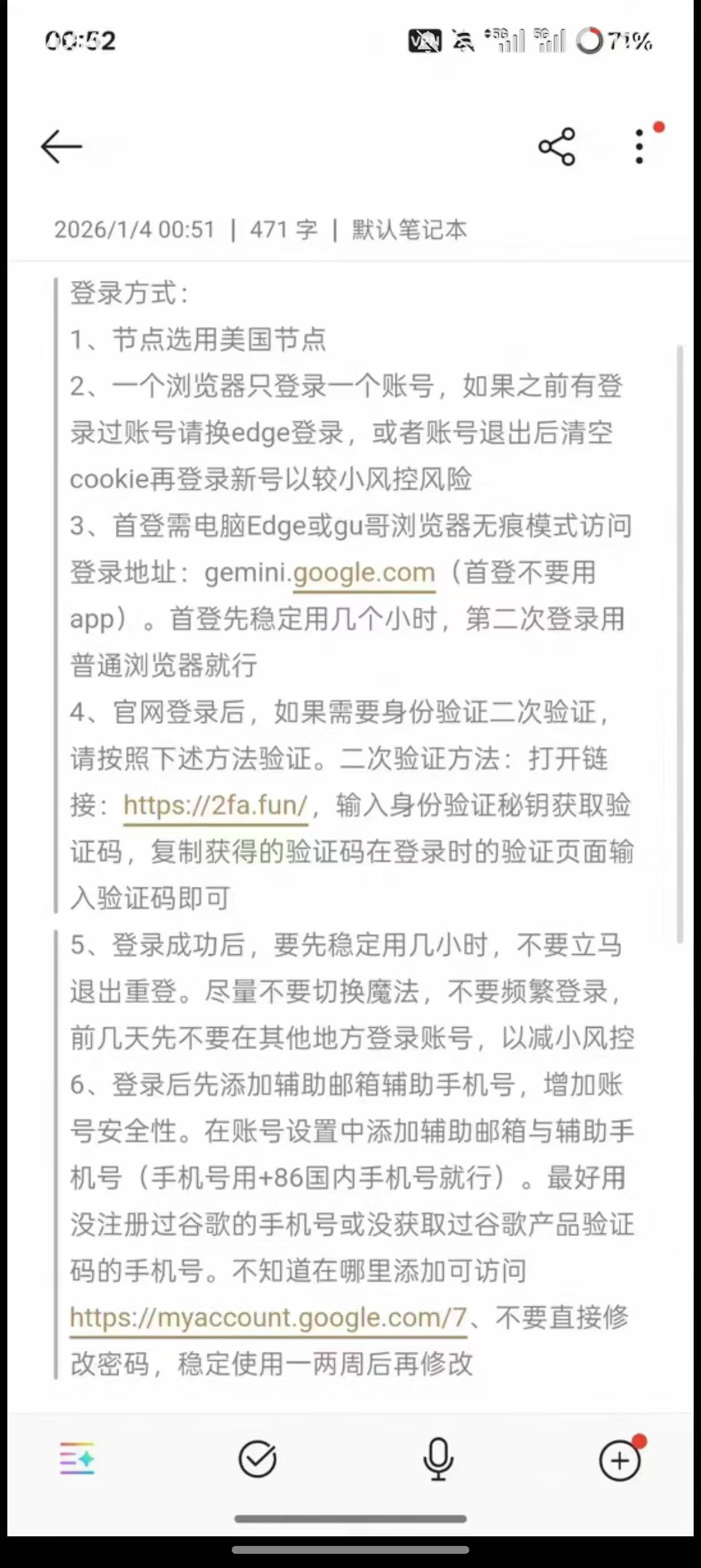
PRO此区域为 PRO 版本专属。请按图示说明登录与设置。
PRO 登录注意事项(图示)
三、常见问题与故障处理
登录失败:提示密码错误
- 确认大小写/是否多复制了空格。
- 不要连续多次尝试(可能触发锁定)。
- 把报错提示截图(打码账号关键部分)发给我处理。
- 不要手打账号密码,请复制粘贴。
- 如果出现“异常流量”“该地区不支持”“密码没错却说密码有误”:退出登录 → 清除浏览器缓存 → 更换网络环境 → 再尝试。
【步骤化】故障处理(建议按顺序做)
- 先停止:先不要反复尝试登录(避免触发更强风控)。
- 保存证据:截图报错页面(注意打码账号/隐私),并记录“设备/浏览器/网络环境”。
- 清理环境:更换浏览器或无痕窗口;清除缓存与 Cookie;再换一个稳定网络后重试一次。
- 联系处理:把截图 + 记录信息发给我,我按订单协助定位。
小提示:把“报错文字”复制出来更快定位问题。
提示风控/需要验证
- 先停止尝试:不要连续反复登录/反复点验证码,避免触发更强风控。
- 记录信息:截图报错页面(注意打码账号),并备注设备/浏览器/网络环境。
- 联系协助:在订单沟通渠道联系我处理验证。
- 按指引完成:收到处理结果后,再按教程重新登录一次即可。
四、售后规则
- 售后窗口:交付后质保期内,且未明显违反使用建议的情况下提供协助。
- 不支持情形:买家自行转交第三方、频繁异地登录导致风控、泄露账号信息等。
- 争议处理:忘记修改初始密码导致的无法使用/盗号,不在售后范围。
为您的AI使用保驾护航
五、关于账号
教育版说明
EDU- 版本区别:您拍的是gemini教育版,给您介绍一下gemini教育版和pro的区别:目前市面上pro版本很容易封而且价格比较贵,但是教育版本绑定的是国外的教育机构,所以很稳定,基本不会出现售后问题的,区别在于pro不限额度,教育版每个月有1000个问答额度,基本上够用,强烈推荐教育版
- 版本权益:跟您介绍一下教育版的权益,每个独享号每月分配1000次3Pro模型问答额度(用完还能用Gemini3模型无限制),挂魔法直接登录即用,长期稳定,40一月售后,60包一年售后,Nano banana PRO模型每天3张生成限制 Nano banana模型每天100张生成限制
为您的AI使用保驾护航
PRO 版本说明
PRO1. 三个核心特权
-
解锁最强模型 (Gemini 3.0 Pro):
可以用 Google 目前最聪明的模型。
关键能力:逻辑推理更强,写代码、写论文、做复杂指令遵循比免费版好很多。 -
超大“内存” (100万 Token 上下文):
你可以一次性上传 1500 页的 PDF、几万行的代码库或者一段长视频给它分析。
免费版通常处理不了这么长的内容。 -
办公软件植入 (Gemini inside Workspace):
在 Google Docs(文档)、Gmail(邮箱)、Slides(PPT)里直接呼出 AI 帮你写草稿、润色、做图。
2. 一个硬核附赠
-
2TB Google Drive 空间:
这个会员是包含 2TB 存储空间的(用来存你的照片、文件、邮件)。如果你本来就需要买云空间,这个会员相当于半价。
3.关于额度
-
网页/App 对话额度:“软性无限”。
官方没有标明“每天 50 条”这种硬数字。
只要你是正常人类手速聊天、工作,基本随便用。但如果短时间极高频刷屏,会触发临时限制。 -
API 额度:零 / 没有。
再次强调:这个会员不送任何给第三方软件用的 API 付费额度。
六、联系我(二维码)
加我请备注:订单号 + 商品名。仅处理与订单相关的问题。
为避免骚扰请备注
二维码未显示
点击下方按钮显示(轻度防爬)
后续更新/售后可在此账号查看
免责声明
本页面用于说明交付流程与使用注意事项。使用与风险由买家自行判断并承担。 如遇平台风控、封禁、规则变更等不可控因素,将按订单约定协商处理。